Краткая инструкция по DDR3
1) Скачать и установить обои на рабочий стол
https://i.postimg.cc/zDgYJJ9q/TEAMCUP2019.jpg
2) скачать сам бенчмарк
http://hw-museum.cz/data/hwbot/HWBOT_X2 ... 1.89.1.zip он не требует установки, просто распаковать и запускать HWBOTx265Benchmark.exe
3) выбрать пресет 1080p, установить в бенчмарке приоритет реального времени (
Prioriti -
Realtime) и нажать
Run
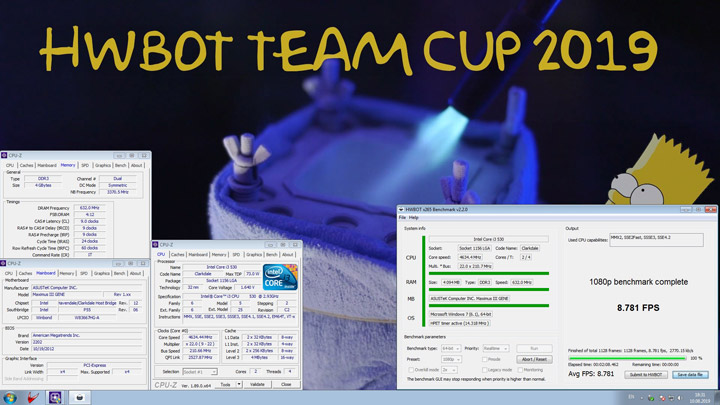
4) По окончанию бенчмарка запустить три копии CPU-Z и открыть вкладки CPU-Z CPU, CPU-Z Memory, CPU-Z Mainboard. После этого в бенчмарке сохранить результат -
Save data file Важно - обязательно открыть все вкладки CPU-Z перед сохранением!
(Кстати часто 2 или 3 повтор бенчмарка дает немного выше результат)
Примерный вид рабочего стола при сохранении
https://www.overclockers.ua/editorial/h ... ogpile.jpg
5) Сделать фото системы
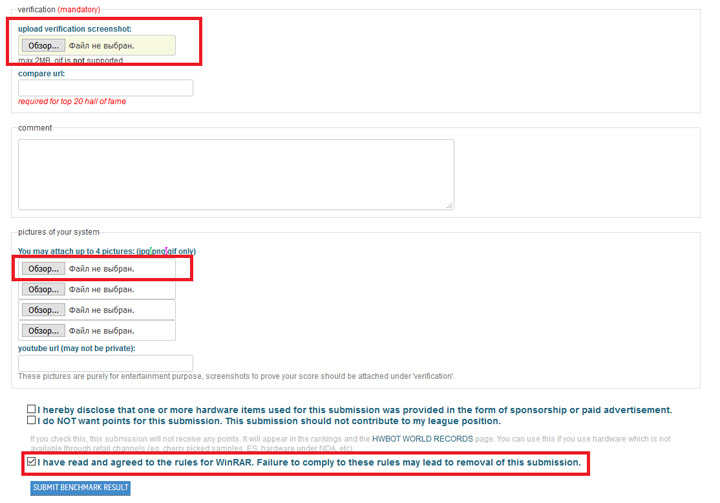
Далее либо пришлите фото и файл результата либо вы сами регистрируетесь на HWBot и присоединяетесь к Overclockers.UA (инструкция тут
https://www.overclockers.ua/editorial/h ... 9-dogpile/
тут список уже протестированных процов с DDR3
https://hwbot.org/search/submissions/pe ... 85,4219195
если бенчмарк запускается на Windows 10 — см спойлер
- спойлер
- возможна ошибка если не активен системный таймер.
Активировать его легко, нужно запустить командную строку (cmd) от имени администратора любым удобным способом, к примеру Win+S и написать CMD. В самой же консоли прописать команду и нажать Enter:
bcdedit /set useplatformclock yes
При успехе консоль ответит «операция успешно завершена», после этого необходимо перезагрузить компьютер
Отправлено спустя 3 минуты 41 секунду:
Тест DDR2 инструкция по ссылке, там
DDR2 — 3DMark11 Physics https://www.overclockers.ua/editorial/h ... 9-dogpile/
необходимо зарегистрироваться на сайте 3DMark и HWBot под одним ником!
тут список уже протестированных процов c DDR2
https://hwbot.org/search/submissions/pe ... 09,4213549